
Hướng dẫn sử dụng phần người dùng nghiệp vụ
Hệ thống Báo cáo Sát hạch cấp GPLX
Tài liệu dùng cho cán bộ nhập và nộp báo cáo tại https://baocao.gplxgialai.com. Nội dung tập trung vào luồng thao tác thực tế: đăng nhập bằng Google Authenticator (TOTP), hướng dẫn xác thực lần đầu khi đăng nhập, nhập báo cáo, nộp lại khi còn hạn, xem lịch sử, tổng hợp số liệu và xử lý các tình huống thường gặp.
1. Đăng nhập và xác thực hai yếu tố (Authenticator)
Hệ thống Báo cáo Sát hạch cấp GPLX (https://baocao.gplxgialai.com) bảo vệ tài khoản bằng phương thức xác thực hai yếu tố (2FA) qua ứng dụng Google Authenticator trên Cổng xác thực người dùng (https://gate-baocao.gplxgialai.com).
a. Hướng dẫn xác thực lần đầu khi đăng nhập (Cài đặt & quét mã QR Authenticator)
Đối với tài khoản mới hoặc chưa thiết lập mã Authenticator:
- Truy cập
https://baocao.gplxgialai.com. Hệ thống sẽ tự động chuyển sang Cổng xác thực người dùng tạihttps://gate-baocao.gplxgialai.com. - Nhập
Tên đăng nhậpvà bấmTiếp tục xác thực. - Tải ứng dụng Google Authenticator về điện thoại nếu chưa có (bấm nút Android hoặc iOS trên màn hình để tải ứng dụng phù hợp với điện thoại).
- Mở ứng dụng Google Authenticator trên điện thoại, bấm biểu tượng dấu
+và chọn Quét mã QR để quét mã QR hiển thị trên màn hình (hoặc sao chép dãy mã chuỗi thủ công bên dưới nếu camera điện thoại không quét được QR). - Nhập mã Authenticator 6 số đang hiển thị trên ứng dụng vào các ô nhập mã của hệ thống và bấm
Xác nhận Authenticator. - Nhập mật khẩu tài khoản và bấm
Đăng nhậpđể hoàn tất truy cập hệ thống Báo cáo.


b. Đăng nhập cho các lần tiếp theo
Đối với tài khoản đã hoàn tất thiết lập mã Authenticator trước đó:
- Truy cập
https://baocao.gplxgialai.com. - Nhập
Tên đăng nhập. - Mở ứng dụng Google Authenticator trên điện thoại, xem mã 6 số hiện tại của hệ thống Báo cáo (mã tự làm mới sau mỗi 30 giây) và nhập vào màn hình xác thực.
- Nhập mật khẩu tài khoản để đăng nhập vào hệ thống.


Nếu bạn thay đổi thiết bị, bị xóa ứng dụng Authenticator hoặc nhập mã báo không hợp lệ, vui lòng liên hệ Quản trị viên hệ thống để được hỗ trợ đặt lại (reset) mã Authenticator cho tài khoản.
2. Tổng quan sau đăng nhập
Sau khi đăng nhập thành công, hệ thống mở màn Tổng quan. Người dùng thấy nhanh số mẫu được giao, bản nháp, báo cáo đã nộp, thông báo, khối Việc cần làm, số liệu tổng hợp và báo cáo gần đây.
Nhập ngay hoặc Tiếp tục nhập trong từng việc cần làm để mở đúng mẫu báo cáo và đúng ngày báo cáo.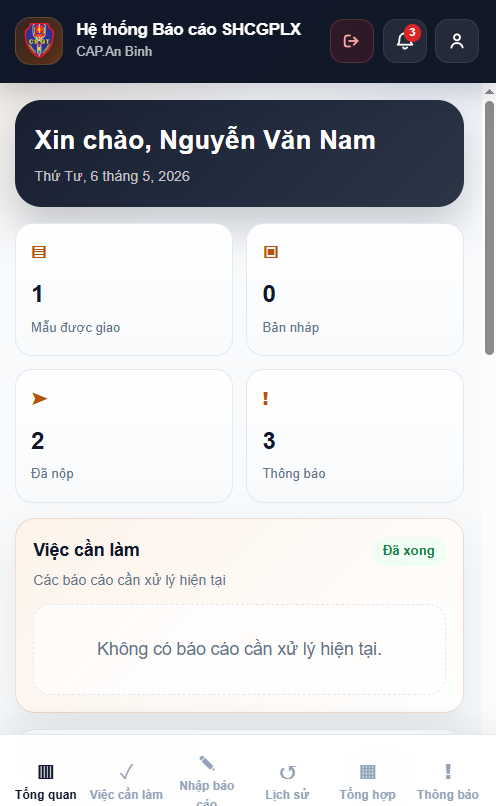
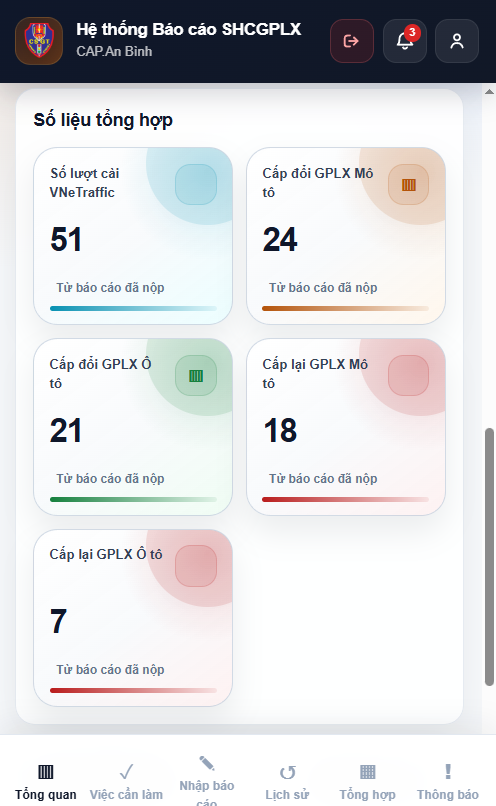
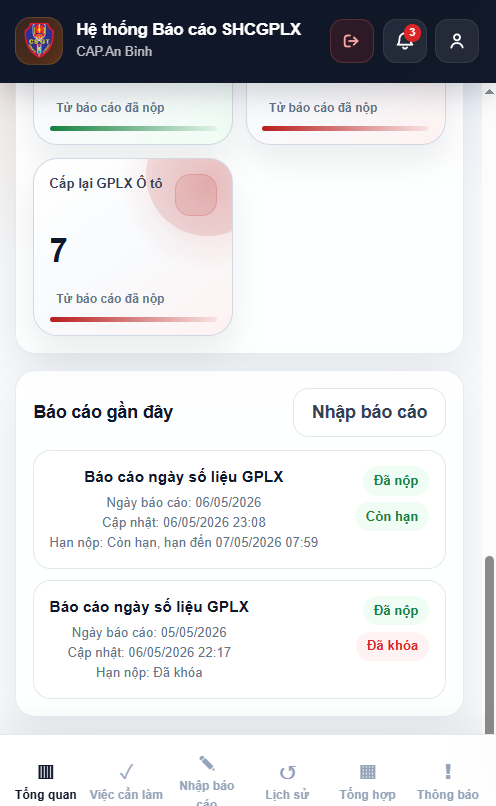
Người dùng chỉ thấy mẫu báo cáo hợp lệ với đơn vị của mình tại ngày báo cáo đang chọn. Nếu không thấy mẫu cần nộp, kiểm tra ngày báo cáo trước, sau đó liên hệ vận hành để kiểm tra phân công mẫu cho đơn vị.
3. Việc cần làm
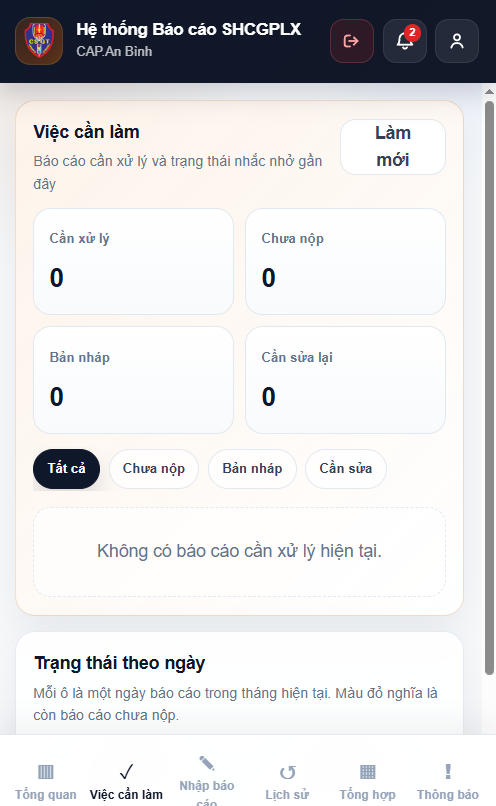
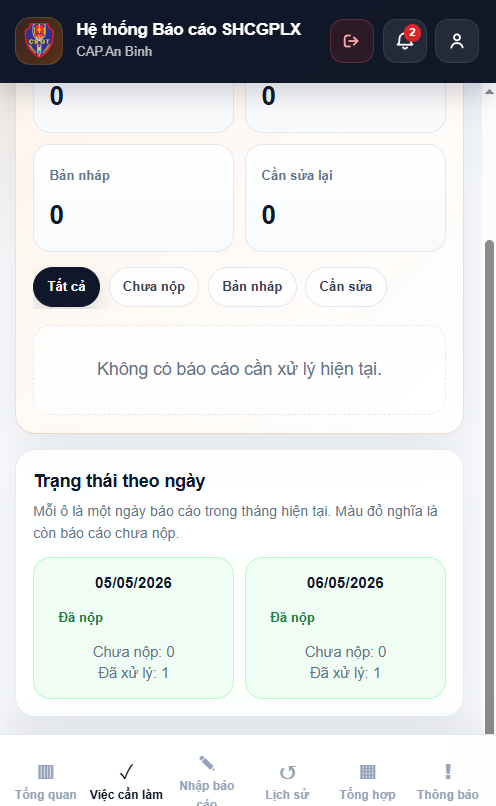
Màn Việc cần làm theo dõi các báo cáo cần xử lý hiện tại, gồm báo cáo chưa nộp, bản nháp, báo cáo cần sửa lại và trạng thái nhắc nhở gần đây.
Vẫn có thể nhập, sửa và nộp lại báo cáo.
Nên kiểm tra và nộp sớm để tránh bị khóa.
Hệ thống vẫn có thể nhận dữ liệu thật, sau đó khóa theo quy tắc của mẫu.
Không thể sửa nếu chưa được vận hành mở lại.
4. Nhập, lưu nháp và nộp báo cáo
- Vào
Nhập báo cáo. - Chọn
Mẫu báo cáo. - Chọn
Ngày báo cáo. - Nhập đầy đủ các trường dữ liệu bắt buộc.
- Nếu mẫu có trường tệp minh chứng, chọn tệp cần tải lên.
- Bấm
Lưu nhápnếu chưa muốn nộp. - Bấm
Nộp báo cáokhi đã kiểm tra xong.
Mẫu báo cáo + Đơn vị + Ngày báo cáo. Nếu báo cáo đã nộp nhưng vẫn còn hạn, chọn lại đúng mẫu và ngày để Lưu chỉnh sửa hoặc Nộp lại.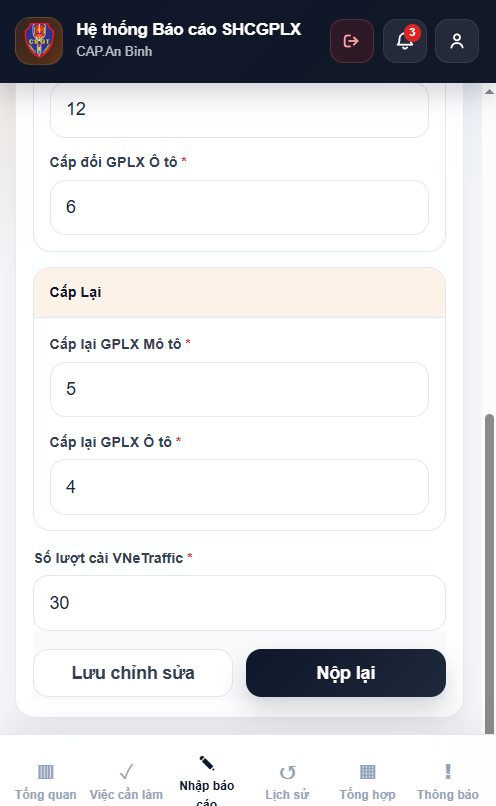
Nếu báo cáo đã khóa hoặc đã hết hạn chỉnh sửa, mở chi tiết báo cáo và gửi Yêu cầu mở lại kèm lý do rõ ràng.
5. Lịch sử và chi tiết báo cáo
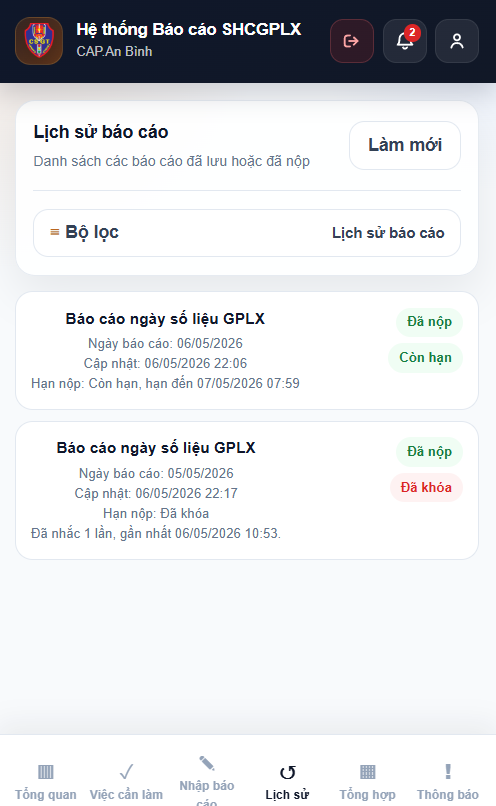
Vào Lịch sử để xem báo cáo đã lưu, đã nộp hoặc đã khóa. Có thể dùng bộ lọc để tìm theo mẫu báo cáo, trạng thái và ngày báo cáo.
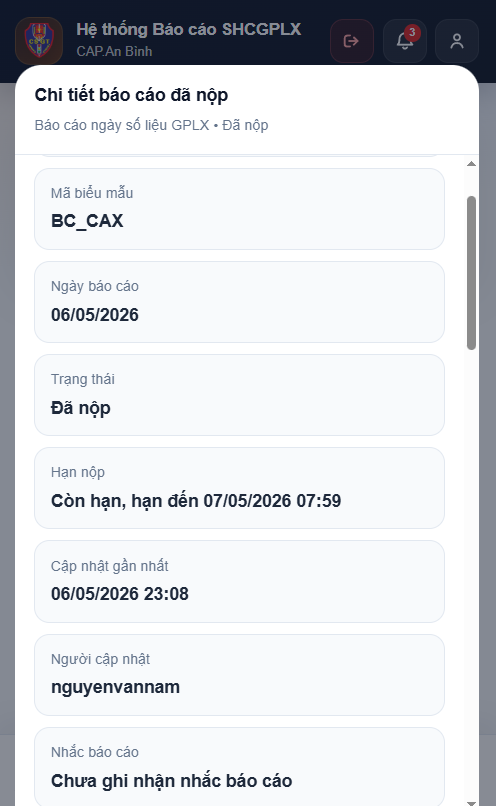
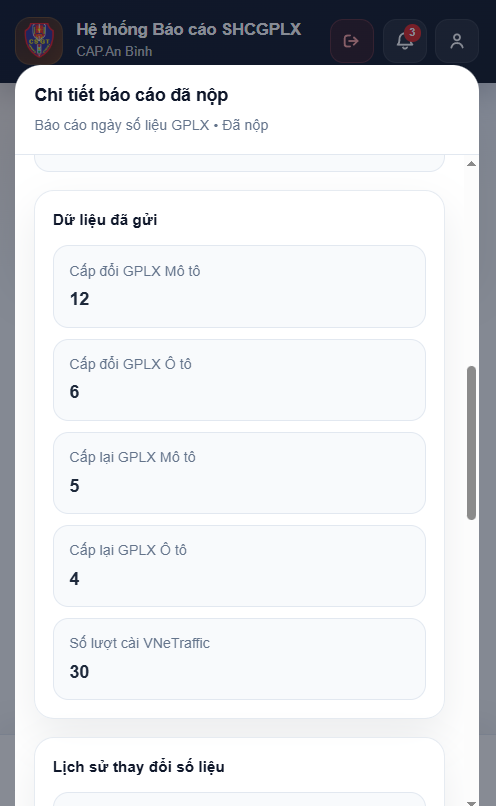
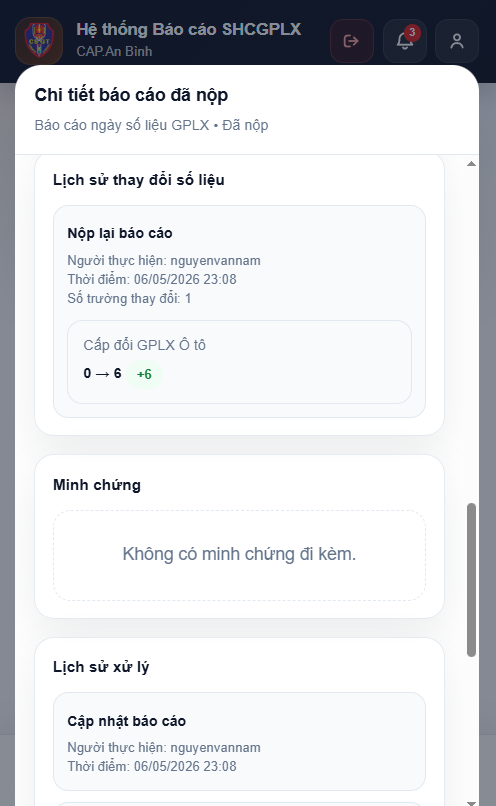
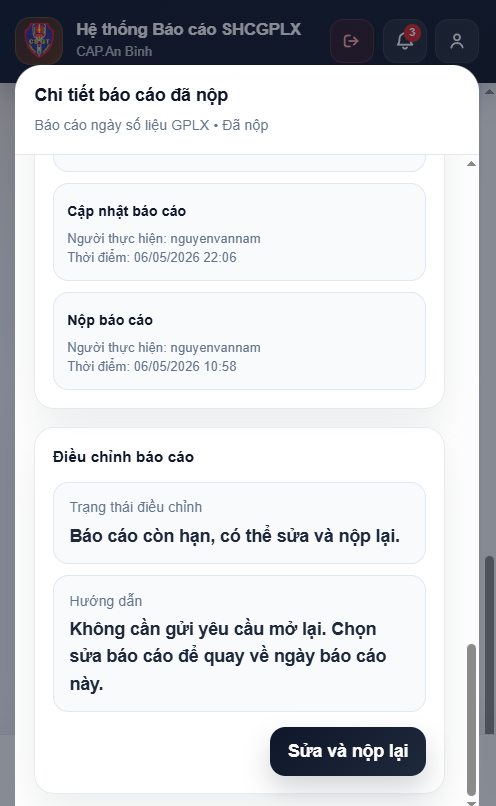
Sửa và nộp lại, không cần gửi yêu cầu mở lại.6. Tổng hợp số liệu và xuất Excel
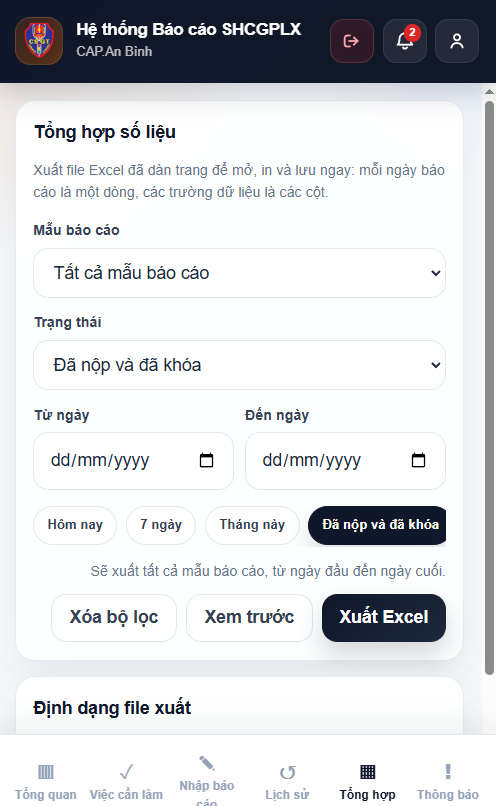
- Vào
Tổng hợp. - Chọn mẫu báo cáo hoặc để
Tất cả mẫu báo cáo. - Chọn trạng thái cần xuất.
- Chọn
Từ ngàyvàĐến ngày. - Bấm
Xem trướcnếu muốn kiểm tra điều kiện xuất. - Bấm
Xuất Excel.
File Excel có tiêu đề, thông tin đơn vị, thời gian lọc, bảng dữ liệu, vùng in, dòng tiêu đề lặp lại khi in nhiều trang, chân trang có ngày in và số trang.
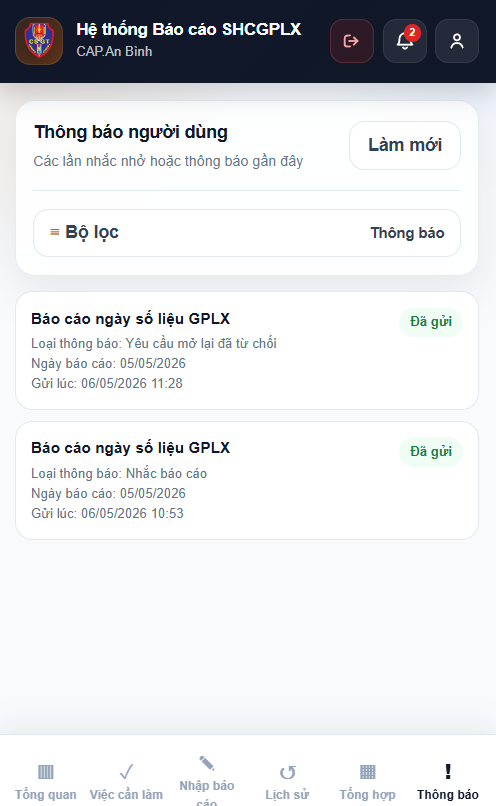
7. Thông báo
Vào Thông báo để xem nhắc hạn báo cáo, thông báo hệ thống, thời điểm gửi và trạng thái gửi. Có thể dùng bộ lọc để tìm theo loại thông báo, trạng thái hoặc ngày báo cáo.
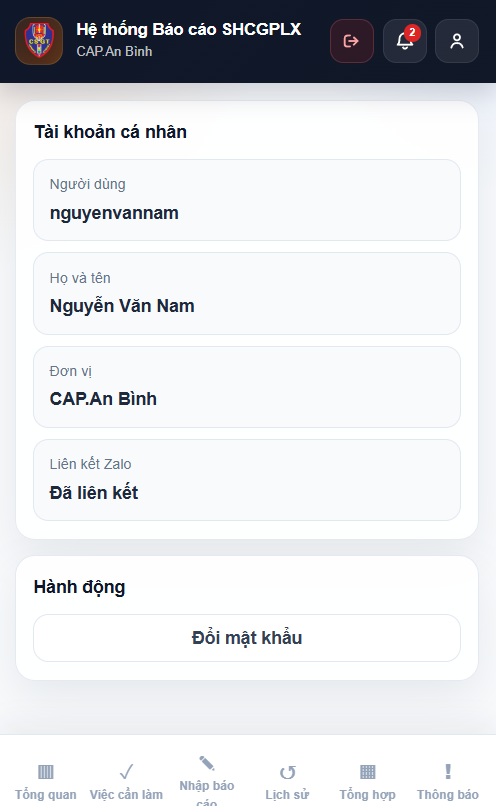
8. Tài khoản cá nhân và đổi mật khẩu
Vào biểu tượng tài khoản để xem thông tin cá nhân, trạng thái xác thực Authenticator và đổi mật khẩu.
- Nhập mật khẩu hiện tại.
- Nhập mật khẩu mới tối thiểu 8 ký tự.
- Nhập lại mật khẩu mới.
- Bấm
Lưu mật khẩu.
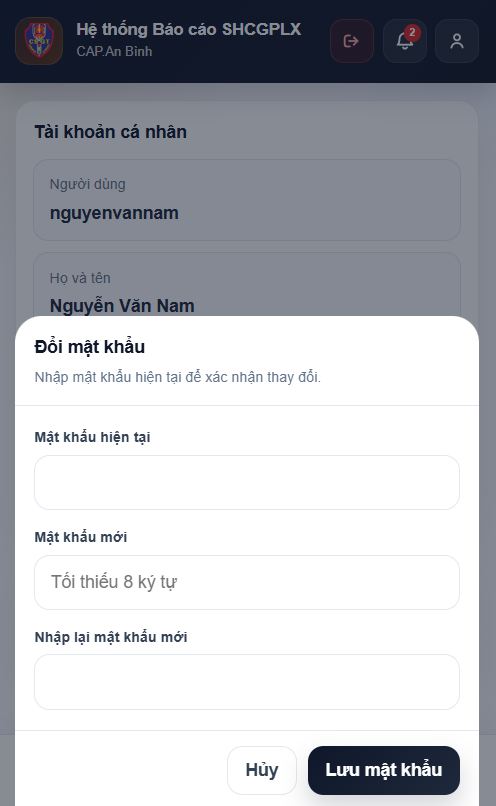
Sau khi đổi thành công, hệ thống tự làm mới phiên đăng nhập an toàn. Nếu vận hành đặt lại mật khẩu tạm, người dùng nên đổi sang mật khẩu riêng ngay sau khi đăng nhập.
9. Khi không thấy mẫu hoặc số liệu
Không thấy mẫu cần nộp
- Kiểm tra đang chọn đúng ngày báo cáo.
- Kiểm tra tài khoản đang thuộc đúng đơn vị.
- Liên hệ vận hành để kiểm tra mẫu đã được phân công cho đơn vị và còn hiệu lực chưa.
Đã nộp nhưng vận hành báo chưa thấy số liệu
- Kiểm tra báo cáo đang ở trạng thái
Đã nộphoặcĐã khóa. - Kiểm tra đã nộp đúng ngày báo cáo mà vận hành đang lọc.
- Kiểm tra đã nộp đúng mẫu báo cáo, không nhầm mẫu có tên gần giống.
10. Lưu ý an toàn
- Không chia sẻ mã QR, mã thủ công hoặc mã 6 số Authenticator.
- Không lưu mật khẩu trên thiết bị dùng chung.
- Khi nghi ngờ tài khoản bị lộ, báo quản trị viên hoặc vận hành để khóa hoặc đặt lại mật khẩu.